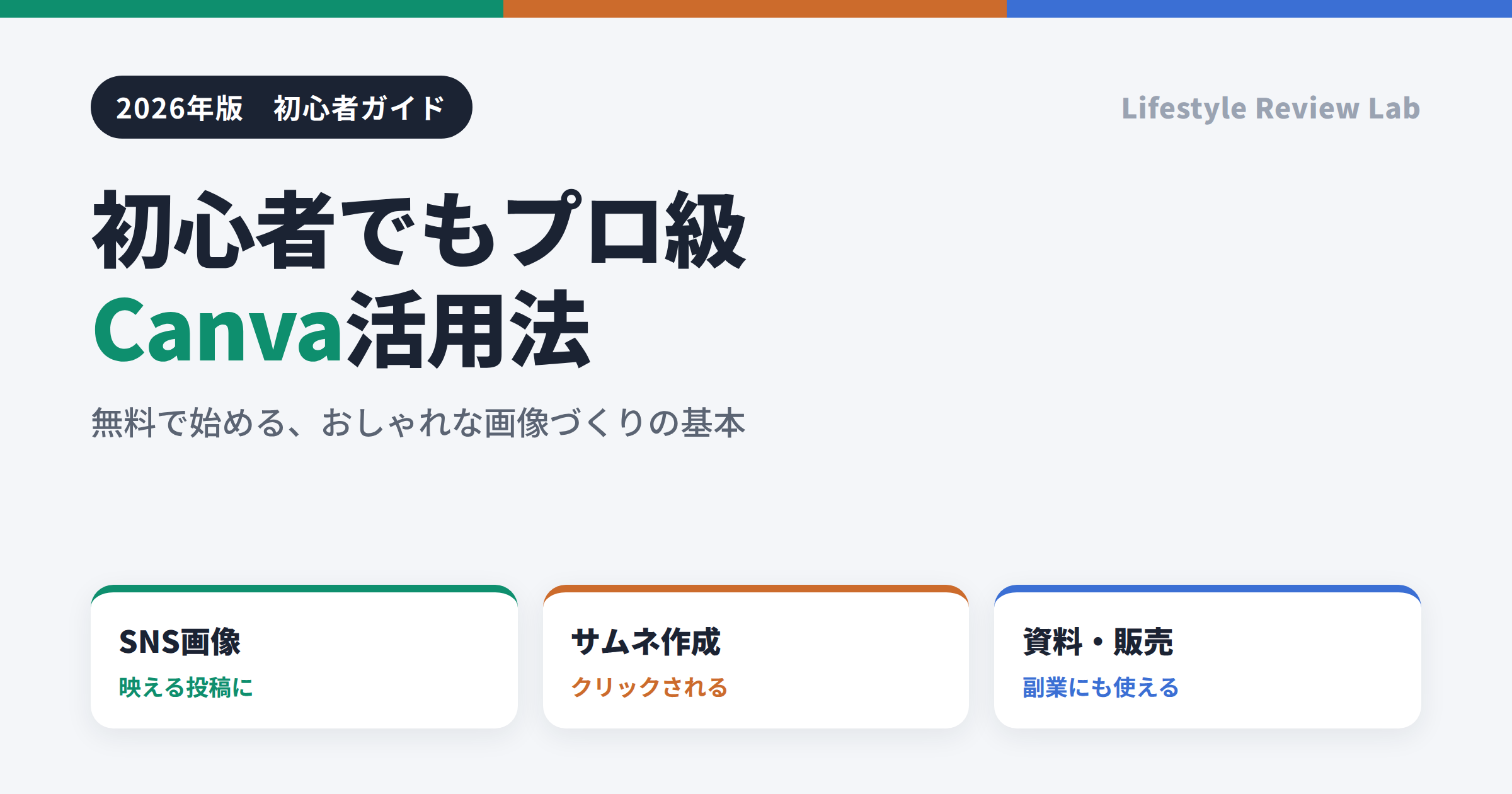
「おしゃれなSNS画像やサムネイルを作りたいけど、デザインなんてやったことがない」——そんな人の強い味方が、無料で使えるデザインツール「Canva(キャンバ)」です。専門知識がなくても、テンプレートを選んで文字を変えるだけで、プロが作ったような画像が完成します。
先に結論をお伝えします。Canvaは「センスがない人」でもおしゃれな画像が作れる最強ツールです。デザインソフトにありがちな難しさがなく、初心者でも当日から使いこなせます。
この記事では、Canvaでできることと、初心者がまず押さえておきたい基本の使い方を分かりやすく解説します。
Canvaが初心者におすすめな3つの理由
数あるデザインツールの中で、なぜCanvaが選ばれるのか。理由は次の3つです。
① 無料でほとんどの機能が使える
Canvaは無料プランでも、豊富なテンプレートや素材が使えます。まずは無料で始めて、物足りなくなったら有料プラン(Canva Pro)を検討すればOK。お金をかけずにデザインを始められます。
② テンプレートを選ぶだけで形になる
ゼロから作る必要はありません。プロがデザインした大量のテンプレートから好きなものを選び、文字や写真を差し替えるだけ。これだけで、見栄えのする画像が完成します。
③ ブラウザ・スマホアプリで完結
ソフトのインストールは不要で、ブラウザやスマホアプリで使えます。パソコンが苦手な人でも、スマホで気軽にデザインを始められるのが魅力です。
Canvaでできること
Canvaは、本当に幅広い用途で使えます。代表的なものを整理しました。
| 用途 | 作れるもの | こんな人に |
|---|---|---|
| SNS発信 | Instagram投稿・ストーリー | SNSを伸ばしたい |
| ブログ・動画 | アイキャッチ・サムネイル | ブログ・YouTube運営 |
| 資料作成 | プレゼン資料・チラシ | 仕事で使いたい |
| 副業 | 画像制作の受注・販売 | スキルで稼ぎたい |
初心者がまず覚える3ステップ
「使い方が難しそう」と感じるかもしれませんが、基本はたったの3ステップです。
テンプレートを選び、文字や写真を自分のものに差し替えて、画像として保存するだけ。この流れさえ覚えれば、たいていのものは作れます。あとは触りながら少しずつ機能を覚えていけば十分です。
無料と有料(Canva Pro)の違い
無料プランでも基本機能は十分使えますが、本格的に使うなら有料のCanva Proも選択肢になります。Proでは、使えるテンプレートや素材が大幅に増え、背景を自動で消す機能やブランド管理機能などが使えるようになります。
まずは無料で始めて、「素材の数に物足りなさを感じる」「もっと効率化したい」と思ったタイミングでProを検討するのがおすすめです。副業で本格的に使うなら、Proの機能は時短につながり投資する価値があります。
よくある質問
Q. 本当に無料で使えますか?
使えます。無料プランでも豊富なテンプレートや素材があり、SNS画像やブログのアイキャッチ作成なら十分こなせます。まず無料で試して、必要に応じて有料を検討すればOKです。
Q. デザインの経験がなくても大丈夫?
大丈夫です。Canvaはテンプレートを選んで差し替えるだけなので、センスや専門知識がなくても見栄えのする画像が作れます。むしろ初心者にこそおすすめのツールです。
Q. 副業にも使えますか?
使えます。SNS用画像やサムネイルの制作は、クラウドソーシングなどで需要があります。Canvaを使いこなせれば、デザインの副業の入り口として活用できます。
まとめ
Canvaは、デザイン未経験でもおしゃれな画像が作れる、初心者に最適なツールです。テンプレートを選んで差し替えるだけの手軽さで、SNS発信からブログ、資料作成、さらには副業まで幅広く活用できます。
まずは無料で登録して、テンプレートを1つ触ってみるところから始めてみてください。この記事が、あなたのデザインの第一歩の参考になればうれしいです。
コメント